歡迎閱讀九月號的Google小型企業簡報。本期內容將深入探討用戶呼聲最高的功能之一——Google貼文瀏覽量統計,並提供實用指南,幫助服務型企業做好影片驗證,以及如何利用人工智慧建立自訂工具。
若要每月將這些新聞簡報發送到您的收件匣,請點擊此處訂閱。
【新增】追蹤您的 Google 貼文瀏覽量

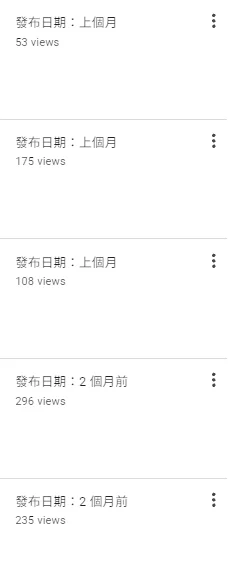
無論您是分享週末特惠、推廣現場活動,還是發布簡短的業務動態,建立 Google 快訊都是在搜尋和地圖上吸引當地客戶眼球的最簡單方法之一。為了幫助您了解哪些內容能吸引用戶關注,我們將在您的 Google 商家資訊中心直接推出 Google 快訊報告功能。
現在,您可以準確地看到當地客戶查看您的貼文的次數,從而避免猜測哪些優惠和更新最能引起受眾的共鳴。
您可以追蹤以下內容:
- 滾動式 18 個月洞察:回顧過去 18 個月內發布的文章的績效指標。
- 包含所有貼文類型:追蹤常規更新、特別優惠和活動中的瀏覽量。
- 跨平台覆蓋範圍:查看客戶透過 Google 搜尋和 Google 地圖發現您企業的總瀏覽量。
如何查看文章指標:
- 登入您的 Google 商家資料。
- 從控制台選單中選擇“貼文”。
- 查看每張明信片上的瀏覽量,了解有多少購物者看到了您的更新。
注意:目前正在全球逐步推出,API 中尚未提供此功能。
了解更多關於管理 Google 商家資料的信息,請訪問Google 商家資料幫助中心 ↗︎
 【內線指南】如何驗證您的服務區域業務(無需實體店面)
如果您經營的業務需要上門服務,例如管道維修、暖通空調維修、電氣維修、園林綠化、移動洗車或諮詢,我們最常聽到的問題之一是:
「Google要求進行視訊驗證,但我都在家或車上辦公。如果我沒有實體店面或建築招牌,該如何證明我的業務存在?」 簡而言之:您無需擁有商業店面即可獲得驗證。
為服務區域企業 (SAB) 錄製驗證影片時,目的不是為了展示展廳,而是為了證明您的企業是合法的,在您規定的區域內運營,並且由您管理。
以下是一份循序漸進的操作指南和內部檢查清單,助您一次完成影片驗證,無需任何剪輯:
第一步:確定你的位置(背景)
- 拍攝街道交叉口標誌和當地地標:將車停在指定服務區域內容易辨認的街道交叉口或明顯的地標附近。
- 從室外開始:展示街道標誌或十字路口,以確定您在服務區域內的地理位置。
第二步:展示您的「行動辦公室」及設備(商業實際狀況)
- 營運證明及品牌宣傳:拍攝您的商用車輛,確保車輛上印有您的公司名稱和聯絡資訊(例如車身貼膜、貼紙或磁貼)。如果您的車輛沒有品牌標識,請清楚展示其他身份證明,例如名片、公司製服和/或專業設備。
步驟 3:證明授權管理(營運證明)
- 進入車輛的證明:拍攝您用鑰匙或遙控器解鎖車輛、打開車門、進入車內並啟動點火裝置的影片。
- 職業工具:打開你的後車箱、貨廂或工具櫃。展示你的專用設備(例如,管道螺紋機、高壓清洗機、診斷工具、品牌制服/T卹或實體名片)。
- 商業文件:請將正式文件放在寫字板上或座位上。出示您的營業執照、承包商許可證、保險證明或與您公司名稱一致的水電瓦斯帳單。
- 已編輯的工作發票:顯示有效的工作單或發票。 (專業提示:拍攝前請將客戶姓名、電話號碼或付款詳情等敏感客戶資訊塗黑或模糊處理。)
- 軟體存取:或者,展示您登入您的業務管理軟體、排程應用程式或工作筆記型電腦的過程。
英鎊產品專家的內部秘訣
特別感謝 Ben Fisher、Claudia Tomina、Kevin Pauls、Amy Toman 及其他人士的貢獻
- 錄製前請先檢查資訊並做好準備:確保您的公司名稱、服務區域、電話號碼和英鎊類別與您的實體品牌、授權和發票上的資訊一致。錄製前,請確保車輛已解鎖、工具已準備就緒,並且所有檔案均可使用。
- 拍攝時務必保持一鏡到底:開啟設備的定位服務(GPS),在服務區域內進行連續拍攝,切勿暫停或剪輯。 (房地產專業人士:在掛牌房源現場拍攝並展示名片是可以接受的。)影片中,從路牌→車輛/工具→文件流暢過渡的場景,首次通過率最高。
- 保護隱私,保持真實性:隱藏住宅地址。切勿在住宅上懸掛臨時招牌以模擬店鋪門面。避免出現路人臉部、私人文件或其他車輛牌照,以保護顧客隱私。
如果遇到困難,請使用GBP 幫助中心的「向 Google 尋求協助」↗︎或向支援人員要求即時視訊驗證。
需要更多指導?觀看此影片或在官方Google 商家資料社群論壇中與 Google 頂級產品專家聯繫 ↗︎。
【新增】Google商家資料地址更新更快、更準確
更新您的商家地址不應該讓您因為意外拼字錯誤或地圖標記混淆而煩惱。為了讓您更輕鬆、更準確地更新店鋪或辦公地點,我們已在全球範圍內的行動端和桌面端 Google 商家資訊編輯器中推出了地址自動填充功能。
現在,當您開始在網址列 1 中輸入街道地址時,下拉清單中將顯示建議的匹配地址,以便您只需單擊即可選擇正確的地址。
這對您的業務為何重要:
- 減少拼字錯誤和錯誤:選擇已驗證的地址建議有助於防止格式錯誤,並確保準確記錄您的實際位置。
- 可靠的客戶指引:準確的地址詳情意味著本地客戶可以在 Google 搜尋和地圖上獲得精確的逐嚮導航。
- 節省日常更新時間:無需手動驗證每個欄位或重新定位地圖標記,即可快速找到並確認您的位置。
如何更新您的地址:
- 登入您的Google 商家資料。
- 選擇“編輯個人資料”,然後開啟“位置”標籤。
- 開始在網址列第一行輸入內容,然後從自動完成建議中選擇您的營業地點。
- 請核對您的城市、州/省和郵遞區號,然後點擊「儲存」。
了解更多關於在Google 商家資料幫助中心更新您的位置詳細資訊的資訊 ↗︎。
[與 Google 一起成長] 無需編寫程式碼即可建立自訂業務工具:了解“Vibe Coding”
你是否曾經希望擁有一個用於客戶報價的客製化計算器、一個內部預訂追蹤器或一個專門的清單工具,但又認為聘請開發人員遙不可及?
隆重介紹「Vibe Coding」(氛圍編碼)。只要你能描述出來,就能把它建構出來。在Google人工智慧專業認證的最新課程中,你將學習如何使用對話提示建立個人化工具,而且無需任何程式設計經驗。
你將學到:
- 需要掌握從頭到尾的技能,才能使用對話式語言建立可分享的個人化應用程式。
- 如何集思廣益、制定計劃並發現應用程式中隱藏的缺陷,確保您的工具擁有堅實的基礎。
- 測試和故障排除技巧,以便您可以調查錯誤並保持應用程式運行。
- 如何讓你的應用程式更容易使用,以便與他人分享?以下是一些最佳實踐。
您將獲得一個客製化工具,外加 3 個月的 Google AI Pro 會員資格(適用條款)。
立即開始:探索課程,並造訪grow.google/smb開始建置。
相關資源
Google 商家經營遇到問題?讓 WOOSTX 協助你
無論是 Google 商家驗證、停權申訴、地圖商家優化,還是 Local SEO 與 AI 搜尋曝光,WOOSTX 都能協助你釐清問題、評估現況,並規劃適合的優化方向。 我們專注於協助實體店家提升線上資訊完整度與搜尋能見度,讓有需求的顧客更容易找到你的商家。 想了解你的 Google 商家還有哪些改善空間?歡迎透過 LINE 與 WOOSTX 聯繫,取得初步諮詢與建議。