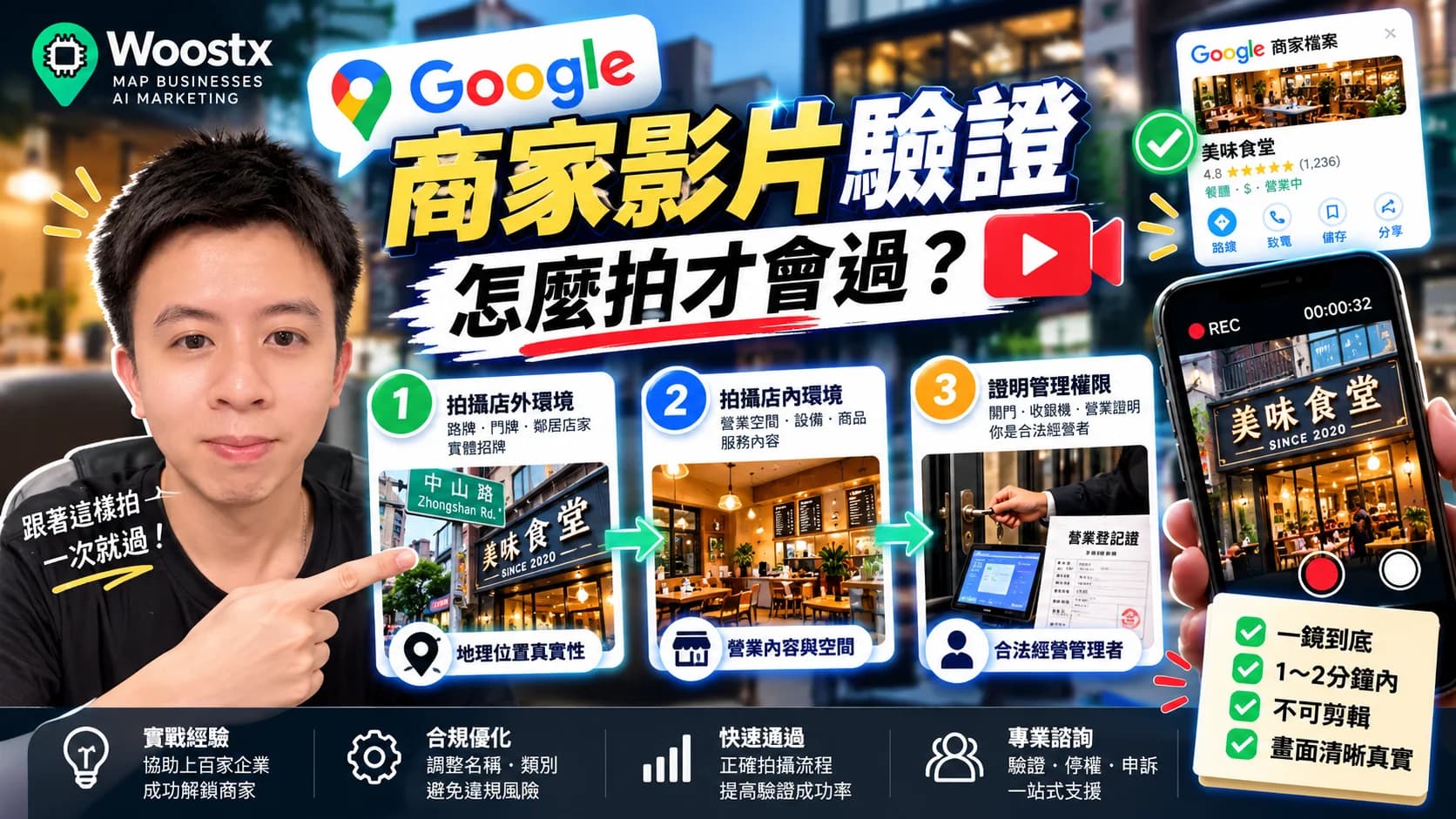
Google 商家建立完成後,系統卻要求拍攝驗證影片?許多餐廳、美容工作室、零售門市與到府服務業者,第一次遇到 Google 商家影片驗證時,往往不知道應該拍攝哪些畫面。
明明已經拍到店面、設備和招牌,為什麼還是驗證失敗?
其實,Google 商家影片驗證的重點不是影片拍得多漂亮,而是能否清楚證明商家所在地點、實際營運情況,以及拍攝者具有管理權限。
WOOSTX 根據 Google 官方影片驗證規範,整理實際拍攝步驟、不同商家類型的證據要求,以及最容易忽略的注意事項。
本文重點摘要
影片至少 30 秒:必須現場一鏡到底錄製,不得剪輯。
拍攝三大證據:營業地點、實際營運、商家管理權限。
店面型商家:應清楚呈現街道、門牌、固定招牌及營業環境。
到府服務業:重點為營業地點、工作設備及管理權限證明。
影片遭退回:先查看 Google 指出的缺漏,再重新錄製。
審查時間:影片上傳後,審查最多可能需要 5 個工作天。
文章目錄
Google 商家影片驗證是什麼?
影片驗證必須拍攝的三大證據
Google 商家影片驗證實際操作步驟
餐廳、工作室、到府服務拍攝差異
影片驗證常見失敗原因
常見問題 FAQ
一、Google 商家影片驗證是什麼?
Google 商家檔案(Google Business Profile)是店家在 Google 搜尋與地圖上管理商家資訊的工具。
為確認商家真實存在,並由具備管理權限的人員操作,Google 可能要求透過影片進行驗證。
不過,並非所有商家都會使用影片驗證。實際可用的驗證方式由 Google 系統決定,店家無法自行指定。
影片驗證有哪些基本規定?
依照 Google 官方說明,影片必須符合以下要求:
影片長度至少 30 秒。
必須使用行動裝置,透過 Google 商家檔案現場錄製及上傳。
全程一鏡到底,不能剪輯或中斷。
不可使用事先錄製的影片重新上傳。
避免拍到他人的臉部與個人敏感資訊。
注意:Google 官方目前沒有在影片驗證說明頁列出統一的 5 分鐘上限。 建議以能完整呈現必要證據為原則,避免無意義地延長影片。
二、Google 商家影片驗證必須拍攝的三大證據
Google 官方要求的核心證據,可以整理成三個重點。
1. 證明商家所在地點
首先要讓 Google 知道,你拍攝的位置與商家登記的營業地點相符。
實體店面建議拍攝:
店面附近的道路與路牌。
門牌號碼或具有辨識度的地標。
附近其他正常營業的商家。
自己的店面外觀與固定招牌。
例如位於台北市的餐廳,可以先拍攝門口附近的路牌,再將鏡頭帶向店面招牌,讓營業位置更容易辨識。
2. 證明商家真實營運
只有店面外觀通常不夠,還需要呈現實際營業活動的證據。
不同產業可以拍攝不同設備:
| 商家類型 | 建議拍攝內容 |
|---|---|
| 餐廳、小吃店 | 店面招牌、廚房設備、用餐空間 |
| 美容、美甲工作室 | 工作空間、美容設備、服務用品 |
| 零售門市 | 商品陳列、收銀設備、店面環境 |
| 水電、冷氣工程 | 工作工具、專業設備、工程車輛 |
| 清潔服務 | 清潔設備、工作用品、品牌識別 |
重點是讓 Google 看出,這間商家確實具備提供所申報服務的能力。
3. 證明商家管理權限
這是許多店家容易忽略的環節。
Google 除了確認商家存在,也需要確認拍攝者有權代表或管理該商家。
可以依實際情況拍攝:
使用鑰匙開啟店門。
操作收銀機或 POS 系統。
進入員工專用工作空間。
使用商家專屬工具或車輛。
展示符合要求的商業文件。
拍到店面不代表已證明管理權限。 建議在拍攝前確認三大證據都能完整呈現。
三、Google 商家影片驗證實際操作步驟
步驟一:先規劃拍攝路線
建議先走過一次拍攝動線,確認每個畫面的位置。
以一般實體門市為例:
街道路牌 → 店面外觀 → 固定招牌 → 營業設備 → 管理權限證明
這樣可以在不停止錄影的情況下,連續呈現必要資料。
步驟二:進入 Google 商家驗證介面
使用手機登入管理該商家的 Google 帳號。
開啟 Google 商家檔案。
選擇「進行驗證」。
如果系統提供「商家影片」,選擇該方式。
閱讀畫面中的影片要求。
開啟相機與必要權限,開始錄製。
實際介面名稱可能隨 Google 更新而有所不同。
步驟三:一鏡到底完成錄影
依照預先規劃的路線拍攝。
拍攝時盡量保持畫面清楚、光線充足,避免快速晃動。
請勿中途停止錄影,也不要使用其他剪輯軟體加工影片。
步驟四:檢查並上傳影片
完成錄製後,先確認三大證據是否完整。
如果發現遺漏,可以在提交前依照畫面提供的選項重新拍攝。
確認無誤後,再透過 Google 商家檔案上傳影片。
Google 官方表示,影片審查最多可能需要 5 個工作天,審查結果以系統通知為準。
四、餐廳、工作室、到府服務業怎麼拍?
不同商家型態的拍攝重點不完全相同,不能直接套用同一個影片腳本。
實體餐廳與零售門市
建議從街道拍到店面入口,清楚展示固定招牌,再進入店內拍攝實際營業設備,最後呈現管理權限證明。
預約制美容、美甲工作室
若工作室符合實體店面商家的資格,可從大樓外部環境開始,沿實際動線進入工作室,拍攝與商家名稱相符的固定招牌、工作環境及管理權限證據。
如果沒有固定招牌,應先確認商家型態與地址公開方式是否符合 Google 規範,不能只靠拍攝技巧解決資格問題。
水電、冷氣、居家清潔等到府服務業
無店面區域商家通常不會在商家地址接待顧客,因此不必照搬實體門市的拍攝模式。
這類商家可以展示營業地點附近的識別資訊、工作器材、專業設備、品牌車輛及符合要求的商業文件。
此外,若不在商家地址接待顧客,應按照 Google 規範隱藏該地址。
五、Google 商家影片驗證為什麼失敗?
如果影片沒有通過審查,建議優先檢查下列問題。
| 常見問題 | 改善方向 |
|---|---|
| 沒拍到營業地點 | 補足路牌、門牌或附近地標 |
| 招牌名稱不一致 | 確認商家名稱與實際招牌相符 |
| 缺少營業證據 | 拍攝相關設備及工作環境 |
| 缺少管理權限證明 | 增加操作設備或進入專屬空間的畫面 |
| 影片不符合格式 | 使用手機直接錄製、一鏡到底 |
影片被退回後怎麼辦?
Google 官方建議先進入商家驗證畫面,點選「查看問題」,確認影片缺少哪些證據。
重新拍攝時,除了補足缺漏,也應保留原本已符合要求的證據。
若系統顯示「沒有其他驗證方式」,或多次提交後仍無法繼續,應進一步確認商家狀態,必要時聯絡 Google 官方支援。
延伸閱讀: Google 商家驗證不過?沒有其他驗證方式、影片驗證失敗怎麼辦
六、Google 商家影片驗證常見問題 FAQ
Q1:Google 商家驗證影片一定要超過 30 秒嗎?
官方要求至少 30 秒到 5 分鐘以內,並且必須完整呈現必要的商家證據。不是影片越長,就代表越容易通過。
Q2:可以先用手機相機錄影,再上傳到 Google 嗎?
不可以。Google 要求透過商家檔案提供的驗證流程,在現場直接錄製及上傳。
Q3:影片可以剪輯、加字幕或分段拍攝嗎?
不可以。驗證影片必須是未經剪輯的一鏡到底原始內容。
Q4:沒有實體店面,也能使用影片驗證嗎?
符合資格的無店面區域商家可以使用影片驗證,但應依照該商家型態的規範,提供工作設備、營業地點及管理權限相關證據。
Q5:拍攝影片後,多久會知道結果?
Google 官方說明,影片審查最多可能需要 5 個工作天。如果未通過,系統會提供相關原因,供商家重新拍攝。
七、結論:影片拍得完整,比反覆重拍更重要
Google 商家影片驗證的關鍵,是使用連續且真實的畫面,讓 Google 確認營業地點、實際營業內容及管理權限。
拍攝前先確認商家資料與實際情況一致,再按照商家型態規劃錄影路線,能減少遺漏必要證據的機會。
如果影片仍然無法通過,應先查看官方指出的問題,而不是不斷重新建立商家或修改原本正確的資料。
WOOSTX 提供 Google 商家驗證、停權問題諮詢、地圖商家優化與 Local SEO 相關服務,可協助店家整理驗證證據及評估後續處理方式。實際審查結果仍由 Google 官方決定。
Google 官方參考資料
資料查證日期:2026 年 10 月 16 日。
WOOSTX 延伸閱讀
Google 商家經營遇到問題?讓 WOOSTX 協助你
無論是 Google 商家驗證、停權申訴、地圖商家優化,還是 Local SEO 與 AI 搜尋曝光,WOOSTX 都能協助你釐清問題、評估現況,並規劃適合的優化方向。 我們專注於協助實體店家提升線上資訊完整度與搜尋能見度,讓有需求的顧客更容易找到你的商家。 想了解你的 Google 商家還有哪些改善空間?歡迎透過 LINE 與 WOOSTX 聯繫,取得初步諮詢與建議。