每逢春節、國定假日、颱風天或臨時公休,許多實體店家都會遇到同樣的問題:
「Google 地圖平常的營業時間是正確的,但明天臨時休息一天,要怎麼修改?」
如果沒有及時更新 Google 商家檔案,顧客可能看到錯誤的營業資訊,特地到店後才發現店家沒有營業。
現在,Google 商家檔案除了原本的手動特殊營業時間設定外,部分商家帳號也已出現「自動設定營業時間」的 AI 輔助功能,讓業者可以直接以自然語言輸入公休日期,再由系統協助建立設定。

本文由 WOOSTX 商家 AI 流量家整理 2026 年 Google 商家新版介面,教你使用 AI 自動設定、手動新增日期,以及正確管理國定假日、臨時公休與連續休假。
重點摘要
Google 商家可為特定日期設定特殊營業時間,不需修改每週固定營業時間。
部分帳號新增「自動設定營業時間」,可以直接輸入中文描述。
AI 可協助將文字轉換為日期及營業時間設定,但必須人工確認結果。
國定假日、臨時公休、提前打烊,都適合使用特殊營業時間。
連續停業 7 天以上或停業期限不確定,應設定為「暫停營業」。
特殊營業時間主要用來提供正確資訊,並不保證提升 Google 地圖排名。
文章目錄
Google 商家特殊營業時間是什麼?
2026 新功能:AI 自動設定營業時間
如何手動新增特殊營業時間?
國定假日、颱風天與連假設定範例
特殊營業時間與暫停營業的差別
AI 自動設定的常見問題
常見問題 FAQ
一、Google 商家特殊營業時間是什麼?
Google 商家特殊營業時間(Special Hours),是用來針對特定日期調整營業時間的功能。
例如,一家美容工作室平常營業時間為:
週一至週六:09:00–17:00
但某個星期五臨時公休,就可以新增該日期的特殊營業時間,將當天設定為「休息中」。
這樣不需要修改原本每週五的固定營業時間,也不會因為單日休假而改變後續正常營業安排。
哪些情況適合使用?
| 經營情況 | 建議設定 |
|---|---|
| 春節連續公休三天 | 特殊營業時間 |
| 國定假日提前打烊 | 特殊營業時間 |
| 颱風天臨時公休一天 | 特殊營業時間 |
| 參加活動當天提早營業 | 特殊營業時間 |
| 員工旅遊連休四天 | 特殊營業時間 |
| 店面整修暫停兩週 | 暫停營業 |
| 停業但尚未確定恢復日期 | 暫停營業 |
Google 官方指出,短期調整營業時間或連續休息不超過 6 天,可以使用特殊營業時間功能。
二、2026 新功能:Google 商家 AI 自動設定營業時間
Google 商家新版管理畫面中,部分帳號已經出現:
「自動設定營業時間」
在這個功能下,店家不一定需要逐日點選日期,也可以直接輸入中文描述,讓系統協助整理成營業時間設定。
例如:
「2026 年 10 月 23 日公休。」
「2026 年 10 月 26 日休息,當天不營業。」
「2026 年 11 月 2 日提前至下午 3 點打烊。」
系統會嘗試從文字中辨識日期與時段,並更新下方的設定欄位。
AI 自動設定操作步驟

步驟一:進入 Google 商家管理畫面
登入具有商家管理權限的 Google 帳號。
進入:
Google 商家檔案 → 編輯商家檔案 → 營業時間 → 特殊營業時間。
步驟二:找到「自動設定營業時間」
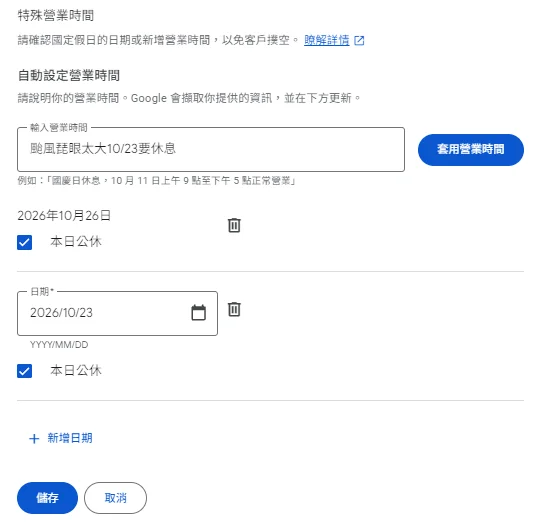
如果帳號已開放此功能,可以看到文字輸入框,以及藍色的「套用營業時間」按鈕。
此功能可能仍在分階段測試或推出,因此不是所有商家都會看到。
步驟三:直接輸入休假日期
例如:
「2026/10/23 公休。」
如果有多天需要調整,也可以輸入:
「2026/10/23 公休,2026/10/26 公休。」
建議盡量使用完整的年、月、日,避免「明天」「下週一」或節日名稱被系統誤判。
步驟四:點擊「套用營業時間」
系統會依照輸入內容,嘗試將日期與時段加入下方特殊營業時間清單。
例如新增:
2026 年 10 月 23 日:本日公休
2026 年 10 月 26 日:本日公休
步驟五:檢查 AI 辨識結果
這一步非常重要。
請確認:
日期是否正確。
是否誤加其他日期。
公休日期是否有勾選「本日公休」。
有營業的日期是否正確輸入開始與結束時間。
是否需要刪除不相關的日期。
AI 只能協助整理輸入內容,不代表系統一定能正確理解每一句話。
步驟六:確認後按下「儲存」
只有在確認資料正確後,才按下儲存,完成修改程序。
AI 自動設定與手動設定比較
| 項目 | AI 自動設定 | 手動設定 |
|---|---|---|
| 設定方式 | 輸入自然語言 | 選日期及時段 |
| 多日期安排 | 可嘗試一次描述 | 逐日新增 |
| 是否需要檢查 | 需要 | 需要 |
| 是否所有帳號都有 | 不一定 | 官方標準功能 |
| 適合情況 | 多天休假、快速輸入 | 精確調整指定日期 |
WOOSTX 建議:AI 用來加快輸入,最後仍由商家確認資料。
三、沒有 AI 功能,如何手動新增特殊營業時間?
如果你的 Google 商家後台沒有出現「自動設定營業時間」,仍然可以按照官方標準流程完成設定。
步驟一:進入特殊營業時間
登入 Google 商家管理帳號。
選擇:
編輯商家檔案 → 營業時間 → 特殊營業時間。
步驟二:點擊「新增日期」
選擇需要修改營業資訊的日期。
步驟三:設定營業或休息
如果當天公休,勾選「休息中」或「本日公休」。
如果當天仍營業,取消勾選休息選項,並輸入實際營業時間。
例如:
10:00–16:00
如果同一天分為午間與晚間營業,也可以新增多個時段。
步驟四:儲存設定
確認日期與時間正確後,按下「儲存」。
特殊營業時間會套用於指定日期,不需要修改原本每週固定的營業時間。
Google 官方教學:
四、國定假日、颱風天與連假應該怎麼設定?
情況一:春節連續公休三天
例如餐廳春節期間連續三天公休。
可以使用 AI 描述:
「2027 年 2 月 6 日至 2 月 8 日公休。」
系統若有提供 AI 自動設定,可嘗試將這段文字轉換為日期清單。
但務必確認是否正確產生三天的公休設定。
如果沒有 AI 功能,就手動新增這三個日期。
情況二:國定假日提前打烊
假設一家維修店平常營業時間是 10:00–20:00。
國定假日改為 10:00–16:00。
可以描述:
「2026 年 11 月 2 日營業時間改為上午 10 點到下午 4 點。」
系統產生結果後,確認當天沒有被誤設為全天公休。
情況三:颱風天臨時公休
例如颱風來襲,店家決定隔天不營業。
建議先確認確切日期,再輸入:
「2026/10/23 公休。」
不要只寫「颱風太大,明天不營業」,以免系統判斷錯誤日期。
情況四:特殊日期跨夜營業
例如餐廳某天營業到隔天凌晨 2 點。
Google 官方要求,跨午夜的特殊營業時間應分開設定。
例如:
| 日期 | 特殊營業時間 |
|---|---|
| 10 月 30 日 | 18:00–00:00 |
| 10 月 31 日 | 00:00–02:00 |
如果隔天還有其他正常營業時段,也應確認是否需要加入當天的特殊營業時間。
五、特殊營業時間與暫停營業有什麼不同?
Google 商家提供不同的營業狀態設定,適合的使用情況並不相同。
| 項目 | 特殊營業時間 | 暫停營業 |
|---|---|---|
| 使用情況 | 節慶與短期調整 | 長期或不確定期限停業 |
| 連續公休 | 6 天以內 | 7 天以上 |
| 是否保留一般營業排程 | 是 | 恢復營業時應重新確認 |
| 顯示資訊 | 指定日期營業或休息 | 暫停營業 |
如果商家只是國定假日休息一天,不需要將整個商家設定為暫停營業。
但如果店面整修兩週,Google 官方建議使用暫停營業狀態。
六、AI 自動設定營業時間要注意什麼?
1. AI 可能誤判日期
例如輸入:
「颱風太大,10/23 要休息。」
系統可能從描述中辨識日期,但也可能受到語意或輸入格式影響,產生錯誤的結果。
因此,建議使用完整日期:
「2026/10/23 公休。」
並在套用後檢查。
2. AI 不會替商家決定是否放假
這項功能的用途是協助整理店家輸入的營業時間資訊,而不是自動判斷政府是否宣布停班停課,或替業者決定何時休息。
店家仍應自行確認實際營業安排。
3. 按下套用不等於完成儲存
根據新版介面,點擊「套用營業時間」後,下方仍會顯示日期及設定內容。
因此,應確認結果後,再按下「儲存」。
4. 不要以 AI 判斷取代人工確認
如果系統建立了不正確的休假日期,可能影響顧客看到的營業資訊。
特別是餐飲、維修、預約制工作室等仰賴即時到店的商家,更應確認設定後的公開資訊。
5. 沒看到 AI 功能,不代表商家帳號異常
目前並非所有帳號都一定顯示「自動設定營業時間」。
如果沒有看到,可以繼續使用原本的手動設定方式,不需要因為缺少 AI 功能而重新建立商家檔案。
七、Google 商家特殊營業時間常見問題 FAQ
Q1:Google 商家特殊營業時間可以用 AI 設定嗎?
部分商家帳號已出現「自動設定營業時間」功能,可以輸入自然語言描述,再讓系統協助建立日期及時段設定。
Q2:AI 設定營業時間需要另外付費嗎?
目前提供的 Google 商家管理介面中,沒有顯示這項功能需要另外付費。但是否開放使用,仍依 Google 系統提供的功能為準。
Q3:為什麼我的 Google 商家沒有 AI 設定功能?
可能與功能推出階段、帳號或介面差異有關。可以先使用手動特殊營業時間設定,不代表商家檔案發生問題。
Q4:可以一次輸入多天公休嗎?
可以嘗試在文字框中描述多個日期,但必須檢查系統是否正確建立每一天的設定。
Q5:AI 會自動判斷颱風天是否公休嗎?
不能把這項功能當成自動停班停課判斷工具。商家應自行確認休假安排,再輸入明確日期。
Q6:按下套用營業時間就完成了嗎?
不一定。應先檢查下方設定結果,確認日期及時段後,按下「儲存」。
Q7:特殊營業時間會影響 Google 地圖排名嗎?
Google 沒有保證設定特殊營業時間能直接提高排名。這項功能主要協助店家維持準確的營業資訊。
八、結論:AI 讓營業時間設定更方便,但正確性仍最重要
Google 商家檔案的特殊營業時間功能,讓店家可以針對國定假日、臨時公休、颱風天與特殊活動,彈性調整 Google 搜尋及 Google 地圖上顯示的營業資訊。
2026 年部分帳號新增的 AI 自動設定功能,進一步降低了輸入多個休假日期的操作負擔。
但不論使用 AI 或手動設定,最重要的原則都相同:
確認日期、核對營業時段、儲存修改,並確保顧客看到的資訊符合實際營業情況。
WOOSTX 商家 AI 流量家協助實體店家進行 Google 商家建立、驗證、資訊管理及 Local SEO 優化,幫助商家更有效率地維護正確的線上營業資訊。
Google 官方與參考資料
WOOSTX 延伸閱讀
本文更新日期:2026 年 10 月 22 日。
Google 商家經營遇到問題?讓 WOOSTX 協助你
無論是 Google 商家驗證、停權申訴、地圖商家優化,還是 Local SEO 與 AI 搜尋曝光,WOOSTX 都能協助你釐清問題、評估現況,並規劃適合的優化方向。 我們專注於協助實體店家提升線上資訊完整度與搜尋能見度,讓有需求的顧客更容易找到你的商家。 想了解你的 Google 商家還有哪些改善空間?歡迎透過 LINE 與 WOOSTX 聯繫,取得初步諮詢與建議。